


亲爱的读者,你是不是也和我一样,喜欢在电脑前看着那些美美的视频,却苦于不知道怎么把它们变成电脑屏保呢?别急,今天就来手把手教你如何轻松将视频设置为电脑屏保,让你的电脑桌面也变得生动有趣!
一、选择合适的视频
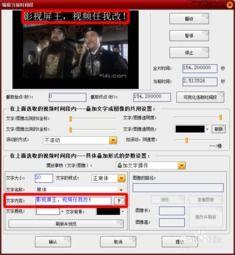
首先,你得有一段心仪的视频。这可以是你的旅行记录、喜欢的电影片段,或者是某个让你心动的瞬间。确保视频的分辨率足够高,这样设置成屏保后,画面才会清晰。
二、了解不同操作系统的设置方法
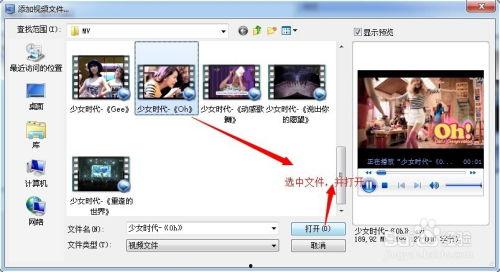
不同的操作系统设置屏保的方法略有不同,下面分别介绍Windows和Mac OS的设置方法。
1. Windows系统
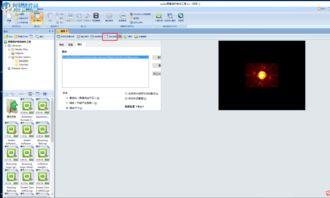
Windows 10:
1. 打开“设置”菜单,点击“系统”。
2. 在左侧菜单中选择“个性化”。
3. 点击“主题”,然后选择“桌面背景”。
4. 点击“浏览”按钮,找到你的视频文件。
5. 在“更改图片时间间隔”中设置你希望视频切换的时间。
6. 点击“保存更改”。
Windows 7及以下版本:
1. 右键点击桌面,选择“个性化”。
2. 点击“更改桌面背景”。
3. 点击“浏览”按钮,找到你的视频文件。
4. 在“更改图片时间间隔”中设置你希望视频切换的时间。
5. 点击“确定”。
2. Mac OS系统
1. 点击屏幕左上角的苹果菜单,选择“系统偏好设置”。
2. 点击“桌面与屏幕保护程序”。
3. 在“屏幕保护程序”选项卡中,点击“ ”,然后选择你的视频文件。
4. 在“效果”选项卡中,你可以调整视频的播放速度和播放模式。
5. 点击“好”保存设置。
三、视频格式和编码
在设置屏保之前,你需要确保视频的格式和编码符合要求。以下是一些常见的视频格式和编码:
格式:MP4、AVI、WMV、MOV等。
编码:H.264、H.265、VP9等。
如果你使用的是非标准格式或编码,可能需要使用视频转换软件将其转换为上述格式和编码。
四、注意事项
版权问题:确保你使用的视频不侵犯他人版权。
视频大小:视频文件过大可能会影响电脑性能,建议选择较小的视频文件。
视频时长:视频时长不宜过长,以免长时间播放造成视觉疲劳。
通过以上步骤,相信你已经成功将视频设置为电脑屏保了。现在,每当你打开电脑,就能欣赏到那些美好的瞬间,让你的工作或学习变得更加愉快!希望这篇文章能帮到你,如果你还有其他问题,欢迎在评论区留言交流哦!
转载请注明来自好吊妞人成视频在线观看,本文标题:《视频怎么做屏保》









 京公网安备11000000000001号
 京ICP备11000001号