


亲爱的电脑爱好者们,你是否对固态硬盘(SSD)安装感到好奇又有点小紧张?别担心,今天我要带你一起走进固态硬盘的世界,手把手教你如何轻松安装。准备好了吗?让我们一起开启这场精彩的固态硬盘安装之旅吧!
一、固态硬盘安装前的准备
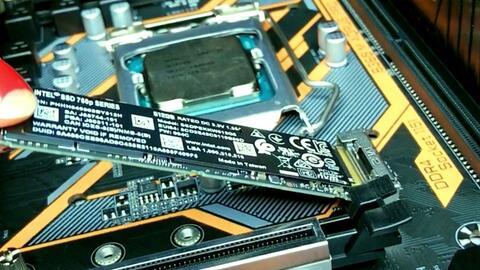
在开始安装之前,我们需要做一些准备工作。首先,确保你有一块全新的固态硬盘,以及一台可以安装它的电脑。以下是你需要准备的东西:
1. 固态硬盘:选择一款适合你电脑的固态硬盘,容量和接口类型(SATA或NVMe)要符合你的需求。
2. 螺丝刀:用于拆卸电脑机箱的螺丝。
3. 防静电手环:防止在安装过程中产生静电,损坏硬盘。
4. 硬盘线:如果你的固态硬盘是SATA接口,你需要一根SATA线;如果是NVMe接口,则需要一根M.2转NVMe适配器。
二、拆解电脑机箱
1. 关闭电脑:首先,确保你的电脑已经完全关闭,并从电源插座上拔掉电源线。
2. 打开机箱:找到机箱背面的螺丝孔,用螺丝刀拧下螺丝,打开机箱盖。
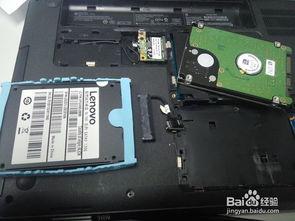
3. 拆卸硬盘架:如果你的电脑硬盘架是固定的,需要先拆卸下来。
三、安装固态硬盘
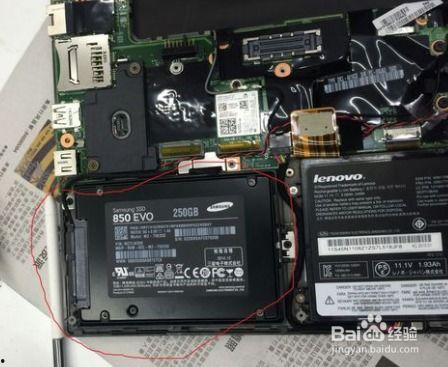
1. 放置固态硬盘:将固态硬盘放置在硬盘架上,确保它平稳地固定在架子上。
2. 连接硬盘线:如果是SATA接口,将固态硬盘的SATA线插入主板上的SATA接口;如果是NVMe接口,将固态硬盘插入主板的M.2插槽,并连接好散热器。
3. 固定固态硬盘:用螺丝将固态硬盘固定在硬盘架上。
四、安装固态硬盘驱动
1. 重启电脑:将机箱盖重新盖上,并连接好电源线,重启电脑。
2. 进入BIOS:在电脑启动过程中,按下相应的键(通常是F2、Del或F10)进入BIOS设置。
3. 启用SATA/AHCI:在BIOS设置中,找到SATA/AHCI选项,将其设置为AHCI模式。
4. 保存并退出:完成设置后,保存并退出BIOS。
五、安装操作系统
1. 制作启动U盘:使用U盘制作工具,将操作系统安装到U盘中。
2. 重启电脑:将U盘插入电脑,重启电脑并从U盘启动。
3. 安装操作系统:按照屏幕提示,安装操作系统到固态硬盘。
六、优化固态硬盘性能
1. 检查固件:进入固态硬盘的官方网站,下载最新的固件并安装。
2. 开启TRIM:在操作系统中,开启TRIM功能,以提高固态硬盘的性能。
3. 关闭不必要的启动项:在操作系统中,关闭不必要的启动项,减少开机时间。
通过以上步骤,你就可以成功地将固态硬盘安装到电脑中,并享受到它带来的高速体验。希望这篇详细的固态硬盘安装教程视频能帮助你轻松完成安装,让你的电脑焕发新的活力!
转载请注明来自好吊妞人成视频在线观看,本文标题:《固态硬盘安装教程视频,轻松升级电脑性能攻略》








 京公网安备11000000000001号
 京ICP备11000001号