


亲爱的视频剪辑爱好者们,你是否曾为在Mac上编辑视频而感到兴奋又有些迷茫呢?别担心,今天我要带你深入探索Mac编辑视频的奥秘,让你轻松驾驭视频剪辑的世界!
一、Mac编辑视频的必备软件
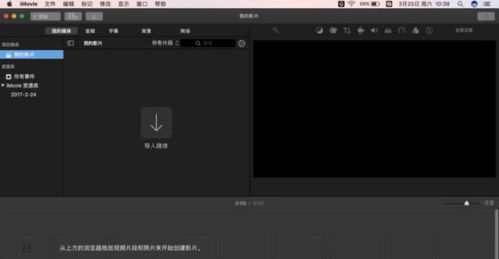
在Mac上编辑视频,首先你得拥有一款合适的软件。以下是一些在Mac上备受好评的视频编辑软件:
1. Final Cut Pro X:作为苹果公司自家的视频编辑软件,Final Cut Pro X拥有强大的功能和流畅的操作体验。它支持4K视频剪辑,并提供丰富的特效和转场效果。
2. Adobe Premiere Pro:这款软件在业界享有盛誉,功能全面,支持多种视频格式,适合专业用户和业余爱好者。
3. iMovie:如果你只是想简单剪辑一下家庭视频,iMovie是个不错的选择。它操作简单,界面友好,非常适合初学者。
二、Mac编辑视频的硬件配置

想要在Mac上高效编辑视频,硬件配置也是关键。以下是一些建议:
1. 处理器:建议选择Intel Core i7或i9处理器,这样可以保证视频编辑时的流畅度。
2. 内存:至少8GB内存,如果处理4K视频,建议16GB以上。
3. 显卡:NVIDIA或AMD的独立显卡,支持CUDA或OpenCL技术,可以加速视频渲染。
4. 存储:建议使用SSD硬盘,读写速度更快,可以提升视频编辑效率。
三、Mac编辑视频的技巧

掌握了软件和硬件,接下来就是一些实用的编辑技巧了:
1. 合理规划视频结构:在剪辑视频之前,先规划好视频的结构,包括开头、中间和结尾。这样可以使视频更有逻辑性和连贯性。
2. 运用转场效果:转场效果可以使视频更加生动有趣。在Final Cut Pro X和Adobe Premiere Pro中,都有丰富的转场效果可供选择。
3. 调整视频色彩:色彩调整可以使视频更具视觉冲击力。在Final Cut Pro X中,可以使用Color Correction功能调整视频色彩;在Adobe Premiere Pro中,可以使用Color Correction工具箱进行调整。
4. 添加字幕和音频:字幕和音频可以使视频更加完整。在Final Cut Pro X和Adobe Premiere Pro中,都可以轻松添加字幕和音频。
四、Mac编辑视频的常见问题
1. 视频剪辑过程中卡顿怎么办?
- 检查电脑硬件配置是否满足要求。
- 清理磁盘空间,确保有足够的存储空间。
- 关闭不必要的后台程序,释放CPU和内存资源。
2. 如何将视频导出为不同格式?
- 在视频编辑软件中,通常都有导出功能。选择合适的格式和分辨率,即可导出视频。
3. 如何备份视频素材?
- 将视频素材存储在多个磁盘或云存储服务中,以防丢失。
通过以上介绍,相信你已经对Mac编辑视频有了更深入的了解。现在,就让我们一起在Mac上创作出精彩纷呈的视频作品吧!祝你在视频剪辑的道路上越走越远!
转载请注明来自好吊妞人成视频在线观看,本文标题:《mac编辑视频,高效制作专业级视频教程》







 京公网安备11000000000001号
 京ICP备11000001号